

あなたはご存じ?Windowsのウィンドウ操作の11の小技
15 コメント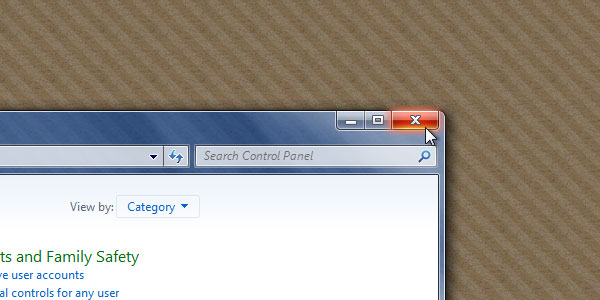
意外と知られていないWindowsのウィンドウ操作の小技を11個ご紹介します。
パイナポー
ジャガアポー
シナモン





 【Windows編】僕がブログ更新時に使う8つのアプリ
 【レビュー】日本郵政の年賀状作成ソフト『はがきデザインキット2012』を使ってみた
あなたはご存じ?Windowsのウィンドウ操作の11の小技
【レビュー】日本郵政の年賀状作成ソフト『はがきデザインキット2012』を使ってみた
あなたはご存じ?Windowsのウィンドウ操作の11の小技
 Webデザイナー&ブロガーの僕がWindowsでも『Safari』を使う5つの理由
意外と知られていないWindowsのウィンドウ操作の小技を11個ご紹介します。
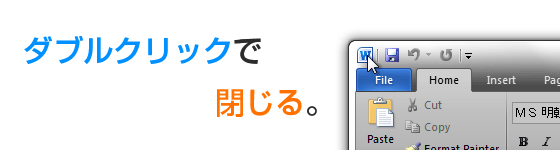
Windowsでは同じアプリケーションのウィンドウを新しく開くと、今あるウィンドウの右下に新しいウィンドウが表示される仕組みになっています。これはウィンドウタイトルがウィンドウによって隠れないようにするためですが、ウィンドウを閉じやすくするためでもあります。
ウィンドウの左上に表示されているアプリケーションのアイコンをダブルクリックしてみてください。するとどうでしょう。ウィンドウが閉じたではありませんか。この小技はWindows7に限らず、それ以前のWindowsOSでも使えます。
ネットサーフィン中に、新規ウィンドウで開かれたウィンドウを閉じるときに使えますね。
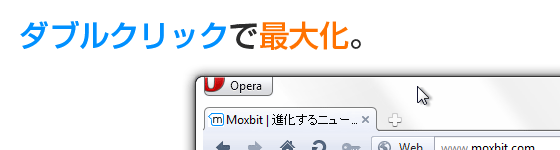
Windowsには、ある1つのウィンドウを画面いっぱいに広げて表示する“最大化”機能があります。
この“最大化”機能はウィンドウ操作ボタンの“□”マークを押して使えますが、ウィンドウ上部のスペースをダブルクリックしても最大化できます。この小技はWindows7に限らず、それ以前のWindowsOSでも使えます。
いちいち最大化ボタンのところにマウスポインタを合わせる必要がないので、サッと最大化できますね。
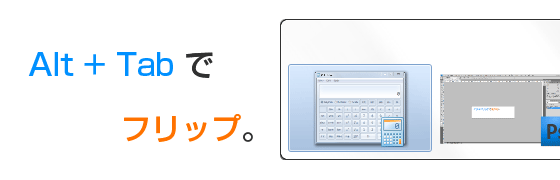
Windowsは、今開いているウィンドウを一覧表示してウィンドウを切り替える“フリップ”機能を備えています。
この機能はボタンからではなく、ショートカットキーから使います。Alt + Tabを押すと“フリップ”機能を使用できます。この小技はWindows7に限らず、それ以前のWindowsOSでも使えます。初心者の人には意外と知られていない機能です。
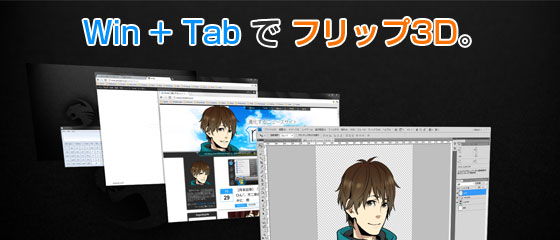
Windowsは、今開いているウィンドウを3Dで一覧表示してウィンドウを切り替える“フリップ3D”機能を備えています。
この機能はボタンからではなく、ショートカットキーから使います。Windowsのロゴが刻印されているWindows + Tabを押すと“フリップ3D”機能を使用できます。この小技はWindowsVista、Windows7のみ使えます。
Windowsには、すべてのウィンドウを最小化できる機能があります。
この機能はボタンからではなく、ショートカットキーから使います。Windowsのロゴが刻印されているWindows + Mを押すと、すべてのウィンドウを一発で最小化できます。この小技はWindows7に限らず、それ以前のWindowsOSでも使えます。
一度最小化したウィンドウは、Windows + Shift + Mで元に戻すことができます。
Windowsには、すべてのウィンドウを一時的に非表示にしてデスクトップを表示する機能があります。
この機能はボタンからではなく、ショートカットキーから使います。Windowsのロゴが刻印されているWindows + Dを押すと、すべてのウィンドウを非表示にしてデスクトップを表示できます。この小技はWindows7に限らず、それ以前のWindowsOSでも使えます。
先ほどと似たような動作になりますが、こちらはデスクトップを表示する目的で使われているため、非表示になったウィンドウを再度表示できます。ショートカットキーを再度押すことで、非表示になったウィンドウを表示することができます。
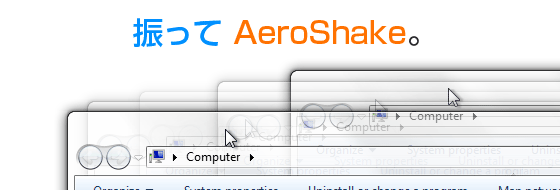
Windows7には、非アクティブウィンドウをすべて最小化できる『AeroShake(エアロシェイク)』が搭載されています。
この機能はボタンやショートカットキーからでは使えません。最小化したくないウィンドウを1つ選び、そのウィンドウを大きく振って(往復移動して)みてください。すると振られたウィンドウ以外のウィンドウが最小化されます。この小技はWindows7のみ使えます。初心者の人には意外と知られていない機能です。

Windows7には、画面の横幅半分のサイズにリサイズする『AeroSnap(エアロスナップ)』が搭載されています。
ウィンドウを画面左右どちらかの端へ移動してみてください。ウィンドウの影が画面の横半分まで広がるアニメーションが表示され、マウスボタンをはなすと、その影のサイズにリサイズされます。この機能はWindows + ←もしくは、Windows + →で呼び出せます。この小技はWindows7のみ使えます。初心者の人には意外と知られていない機能です。
Windows7に搭載された『AeroSnap(エアロスナップ)』を利用して、ウィンドウの最大化を高速に切り替えることができます。
ウィンドウを画面の上端へ移動すると最大化され、最大化されたウィンドウを移動すると最大化が解除されます。この小技はWindows7のみ使えます。意外と知られていない機能です。ちなみにWindows + ↑で呼び出せます。

Windows7に搭載された『AeroSnap(エアロスナップ)』を利用して、ウィンドウを縦方向いっぱいに拡大することができます。
ウィンドウの上下どちらかの端をダブルクリックすると、縦方向いっぱいに拡大できます。この小技はWindows7のみ使えます。意外と知られていない機能です。
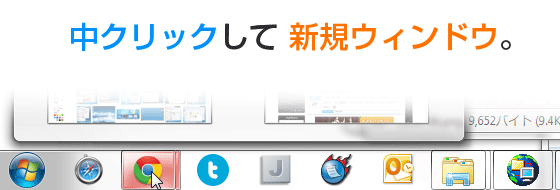
ウィンドウを新しく開く方法はいくつかあるのですが、少し変わった方法をご紹介します。
タスクバーに表示されているタスクボタンを中クリック(ホイールクリック)してみてください。すると、該当するアプリケーションの新しいウィンドウが開きます。この小技はWindows7のみ使えます。意外と知られていない機能です。
フリップ3Dはなぜか知っていたんですけど
他ほとんど知りませんでした!
あと7といえば GodMode とかも有名ですね!
コメントありがとうございます!
ウィンドウは多くの人が操作しますが、小技となると意外と知らないものがありますよね。
Windows7のGodModeは知る人ぞ知る!っていう小技ですね(笑)
機会があったら紹介してみたいと思います♪
5、6番は今回初めて知りました…そんな機能があったなんて…
勉強になりました!
コメントありがとうございます!
5,6番目はショートカットキーから行う操作なので、知らない人は多いと思います。
次期Windowsでは「おぉー!」となるようなウィンドウ操作を追加してほしいですね!
タスクボタンが出てませんがどうしたらいいですか
何かアプリを起動すると、タスクボタンがでるはずです!
たしか・・・Macで⌘・TABでも一覧表示できたような・・・
Macでもフリップに似たような機能がありますよね!
ただ僕は『Expose』しか使っていません…。
8と9のAeroSnapはWindowsキー+矢印キーでできますね。
そういえばそうですね〜。
追記しておきました、ありがとうございます。
5番のところ…
"一度最小化したウィンドウは、一発で再表示できない"
とありますが、
Shift+Windowsキー+M
で出来ませんでしたっけ。
おー!できますね!
ありがとうございます、訂正しておきました。
『AeroSnap(エアロスナップ)』は、Windows 8でもできますよ。
あと、画面の上に動かすと最大化できますよ。
はい、9番に記述してある通りです。
Aeroシェイクがマウスでしか利用できないと記載されていますが、
実はショートカットがあります。
Win + Homeがこれにあたります。
隠しコマンドチックですね…(汗)
私もほぼWindows 10の時代になって、誤操作がきっかけでようやく知ったショートカットです…(笑)
個人的にはこの機能は、おもしろいとは思いますが、便利なのかは不明です…(汗)
ThinkPadのTrackPointではマウスでのシェイクもしづらいですし…(笑)
Aeroスナップはその後登場したWindows 8以降のOSでも利用可能です。
WIndows 10ではさらに画面四隅への配置機能が追加され、画面1枚につき4分割にできるようになりましたね。
Windows Vistaと7のWin + Tabによるフリップ3Dは、Windows 8/8.1では全画面アプリの切り替えに、Windows 10ではウィンドウ一覧が表示されるようになりましたが、これはVista/7の表示の方が個人的には便利でした…(笑)