


WindowsでMacの『Expose』を再現できる『Switcher』
9 コメント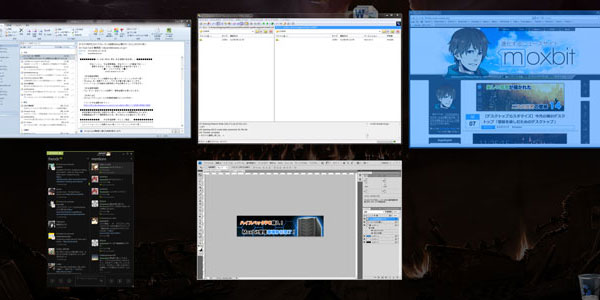
Macの『Expose』に似た『Switcher』というWindowsアプリをご紹介します。
パイナポー
ジャガアポー
シナモン



 【Windows編】僕がブログ更新時に使う8つのアプリ
 【レビュー】日本郵政の年賀状作成ソフト『はがきデザインキット2012』を使ってみた
 あなたはご存じ?Windowsのウィンドウ操作の11の小技
 Webデザイナー&ブロガーの僕がWindowsでも『Safari』を使う5つの理由
Macの『Expose』に似た『Switcher』というWindowsアプリをご紹介します。
『Expose(エクスポゼ)』とは、MacOSに標準搭載されているウィンドウ切り替え機能のことです。
『Expose』を起動すると、画面いっぱいにウィンドウのサムネイルがタイル状に表示されます。目的のウィンドウをクリックすることで、そのウィンドウを最前面に表示できます。
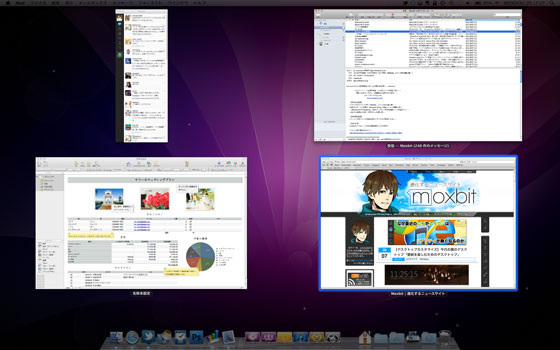
先日新たに販売された最新のMacOSである『Lion』では、『MissionControl(ミッションコントロール)』という機能に生まれ変わりました。従来よりも目的のウィンドウがわかりやすくなっています。
Macだけでなく、Windowsにも標準でウィンドウを切り替えられる機能が備わっています。
そのうちの1つが『フリップ』。Alt + Tabキーを押すことで起動します。画面中央にウィンドウのサムネイルが横一列に表示され、目的のウィンドウをクリックすると、そのウィンドウを最前面に表示できます。
この機能は『Windows2000』から搭載されていました。しかし、表示されるのはウィンドウのサムネイルではなくアイコンだけでした。そして『WindowsVista』ではウィンドウのサムネイルが表示されるようになりました。Windows7からは目的のウィンドウにマウスポインタをあてると“目的のウィンドウのみ表示させる”という機能が追加されました。

そしてもう1つが『フリップ3D』。『WindowsVista』より搭載された機能でWindows + Tabキーを押すことで起動します。
『フリップ』と異なる点は、タイル状表示から3D表示になった点が挙げられます。マウスのホイールを回すか、Tabキーを連打することでウィンドウサムネイルを紙芝居のようにめくることができます。
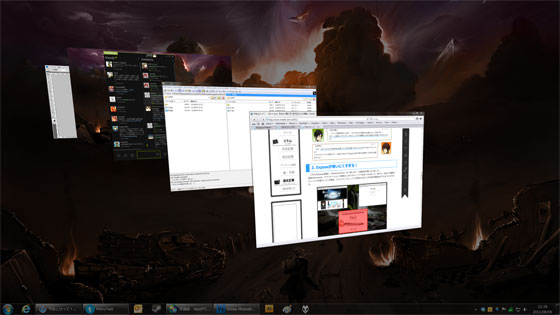
「サムネイルが大きく、サッとクリックしてウィンドウを切り替えられるExposeが一番使いやすい」「この機能をWindowsでも使いたい!」ということで、インターネット上で検索してみると同じようなアプリがいくつもあります。
あらゆるウィンドウ切り替えアプリを導入して使ってみましたが、その中で最も『Expose』に似ていると感じた『Switcher(スイッチャー)』をご紹介したいと思います!
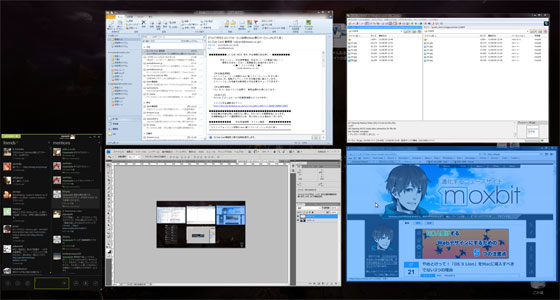
実際に起動した画像がこちら。
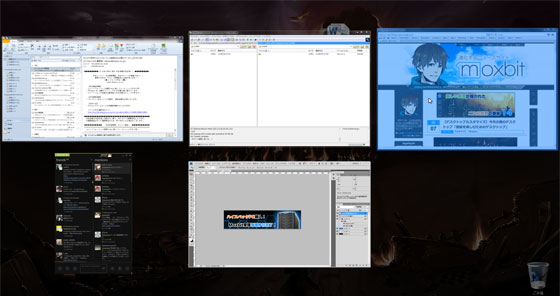
タイル状に表示されているのがわかりますね。
起動するとバックグラウンドが若干暗くなる点、マウスポインタをのせるとサムネイルが青くなる点、画像では分かりませんが起動時のアニメーションが非常に『Expose』に似ています。
『Switcher』の魅力はそれだけではありません。
これら3つの表示方法を選択することができます。
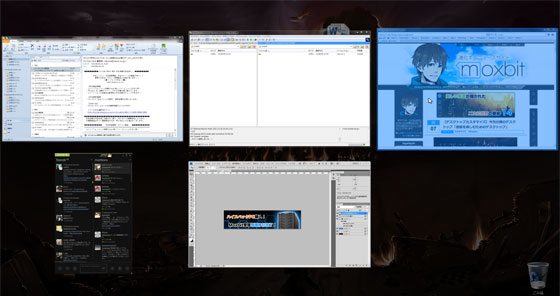
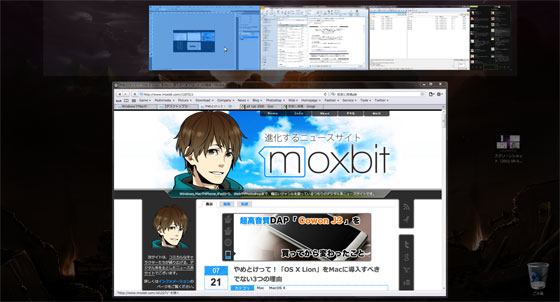
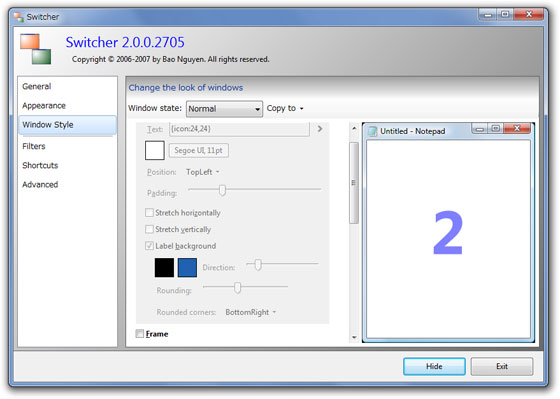
『Switcher』が他のウィンドウ切り替えアプリと違う特徴として挙げられるのは、カスタマイズ性の高さではないでしょうか。
『Switcher』では、アニメーションの表示速度(開始時と終了時)やデスクトップの表示設定からウィンドウの外観設定まで幅広くカスタマイズできるようになっています。
思いっきり『Expose』に似せても良いし、自分好みの設定にしても良いのです。
今回ご紹介した『Switcher』は、完全フリーソフト。『WindowsVista』やWindows7に対応しており、僕が使用したウィンドウ切り替えアプリの中で最も安定していました。
ぜひ一度導入してみてはいかがでしょうか。
Switcher使ってみました。Very Goodです!!
便利ですよね!!
細かな設定もできるので、ぜひいじってみてください!
私はタスクバー派ですね!
理由はタスクを切り替えるのにいちいちショートカットキーを押すのがめんどくさく感じるからです。タスクバーは常に表示されていますし・・・。一発で切り替えられます。改行の問題も作業前にタスクバーを2段にすれば使いやすいですよ!
タスクバーは、結合しない&小さいアイコン&2段・・・って感じです。まぁ、私はWin95時代からタスクの切り替え=タスクバーで育ってきたのでそう感じるだけかもしれませんが^^;Winの人間なので・・・。
それと常駐ソフトは極力減らしたいというのがあります。
今のWin10(このころはWin8すら出ていなかったんですね)はExposeとほぼ同じ機能が入っているので、常駐ソフト無しでできますが、やっぱりあまり使いませんね・・・。
えー。タスクバーまでのマウスカーソルの移動距離長いじゃないですかー!
ははは(笑)
OS別にタスクバー派、フリップ派でアンケートとったら面白いかもしれませんね!
私も以前はフリップに慣れようとAlt+TabやWin+Tabを使うようにしていたんですけど、結局タスクバー(笑)
移動距離が長いって感じたことは無いですね・・・。一瞬ですし・・・。
私のマウスカーソルってほかの人より早いのかなぁ
macから移行したので使ってみました
便利なのは便利なのですが、
セッティング画面をHide閉じるとアプリごと消えちゃいませんか?
うーん…アプリが終了することはないですね…。
タスクトレイに残っていませんか?
開いているウィンドウがデスクトップのみの場合は何かアクションがあるわけじゃ無いのですね。
macだと動いてたので、起動してないものだと勘違いしてました。
このことに気づいてからは
ものすごく便利に使わせていただいています^^
自分はRoccat Tyonに「Alt+Tab」と「Alt」を割り当ててるので、普段はそれを使ってます。Tyon万歳。