
一番使いやすいタスクバーの位置は?
27 コメント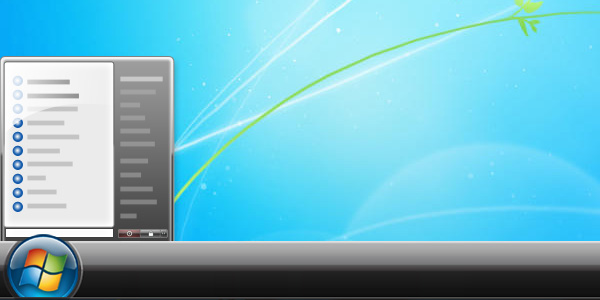
一番使いやすいタスクバーの位置を考えました。
パイナポー
ジャガアポー
シナモン


 【Windows編】僕がブログ更新時に使う8つのアプリ
 【レビュー】日本郵政の年賀状作成ソフト『はがきデザインキット2012』を使ってみた
 あなたはご存じ?Windowsのウィンドウ操作の11の小技
 Webデザイナー&ブロガーの僕がWindowsでも『Safari』を使う5つの理由
一番使いやすいタスクバーの位置を考えました。
Windowsでは昔から搭載されている“タスクバー”。標準では、画面の下にタスクバーが配置されています。
タスクバーの位置を動かせるのはご存じでしたか?
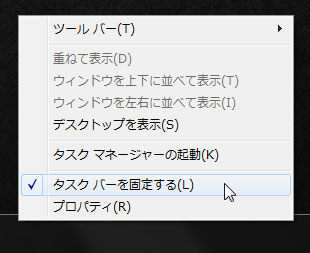
タスクバーを右クリックしタスクバーの位置を固定のチェックを外し、タスクバーを大きくドラッグすることによって配置を変更できます。またタスクバーを右クリックしプロパティ > 画面上のタスクバーの場所の項目を変更することでも、配置を変更できます。
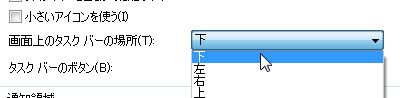
タスクバーは、上下左右の4つに配置できます。
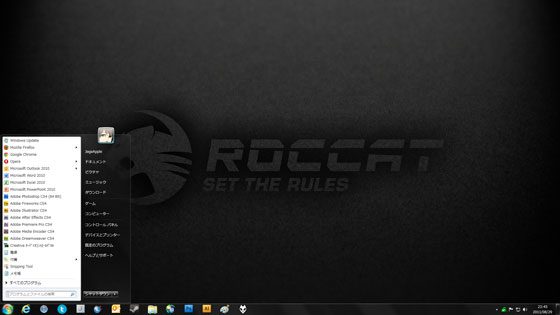
タスクバーを“下”に配置した場合のメリットは、慣れゆえの最高の使いやすさでしょう。
長年タスクバーの位置を下で使っていると、他の位置では使いにくくて仕方がありません。Windowsのインターフェースもタスクバーの配置が下であることを想定して作られているため、下配置にすると違和感のないインターフェースでWindowsを使えます。
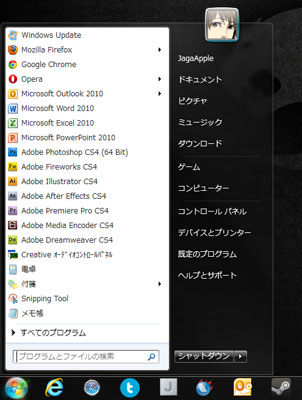
ただしウィンドウ上部にあるメニューバーやウィンドウ操作ボタン(閉じる、最大化など)までの距離が長いので、マウスの移動が面倒に感じることもあります。
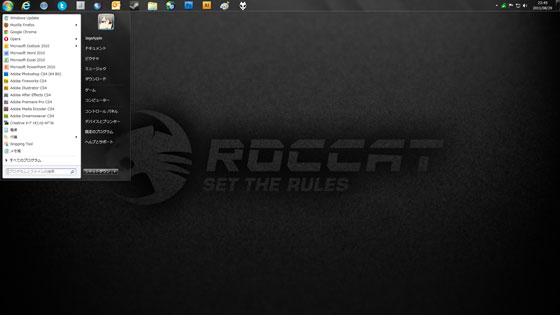
タスクバーが“上”に配置してある場合のメリットは、各アプリケーションのメニューにアクセスしやすいことでしょう。
ほとんどのアプリケーションのメニューバーは、ウィンドウ上部に配置されています。そのためタスクバーを上に配置すると“タスクバーの操作からメニューの操作へ移る”というようなスムーズな操作が可能です。
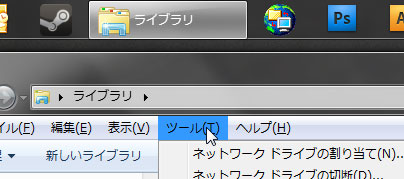
ウィンドウの操作ボタンにアクセスしやすいのも特徴です。
ただし、インターフェースに多少の違和感を感じることがあります。スタートメニューを表示した場合、スタートメニュー下部が四角く、上部が角丸になっている点を例として挙げられます。
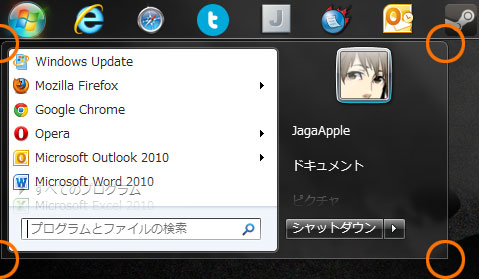
「この程度くらい気にならない」という人には良いかもしれませんね。
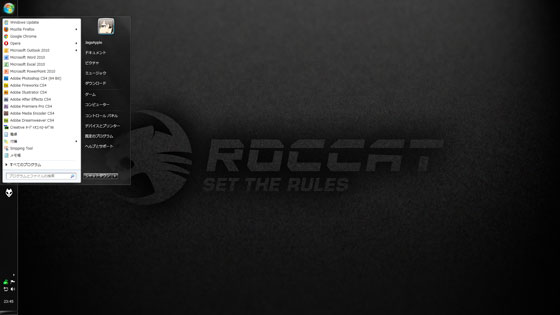
タスクバーが“左”に配置してある場合のメリットは、各アプリケーションのメニューにアクセスしやすくワイド画面を有効に使えることでしょう。
一部のアプリケーションのメニューバーやツールバーはウィンドウ左側に配置されていることがあります。通常のメニューバーも左上に詰めて表示されるので、アクセスしやすいかと思います。
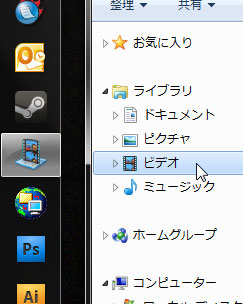
またワイド画面を有効に使うこともできます。解像度が“WUXGA(1920x1200)”ならばまだしも、主流の“フルHD(1920x1080)”では、タスクバーのスペースによって使用可能な縦幅が縮まってしまいます。
しかしタスクバーを“左”に配置することで、縦幅を有効活用できます。更に、“左”は左利き(マウスを左手で使う)に使いやすい位置だと思います。
欠点として、ウィンドウの操作ボタンにアクセスしにくいことや右利きには使いにくいことが挙げられます。またスタートメニュー表示時にタスクバーの一部が隠れてしまい、インターフェースもおかしな表示になってしまいます。
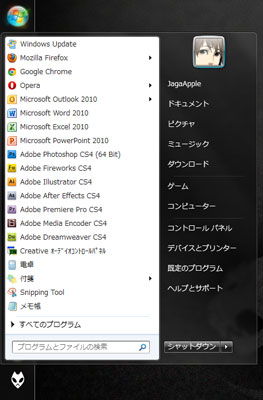
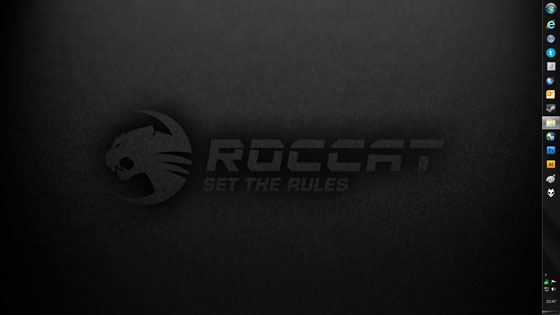
タスクバーが“右”に配置してある場合のメリットは、ウィンドウ操作ボタンにアクセスしやすく、ワイド画面を有効に使えることでしょう。
Windowsの場合、ウィンドウの操作ボタンは右上にあります。そのためタスクバーが右側にあると、ウィンドウ操作ボタンへの距離が短いため簡単にアクセスできます。
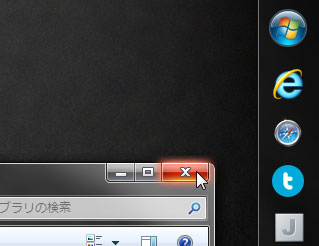
また、ワイド画面を有効に使うこともできます。こちらは“左”にタスクバーを配置した場合と同じです。更に“右”は右利き(マウスを右手で使う)に使いやすい位置だと思います。
欠点として、誤って“閉じる”ボタンを押してしまうことや左利きには使いにくいことが挙げられます。また“左”の時と同様に、スタートメニュー表示時にタスクバーの一部が隠れ、インターフェースも違和感があるものになります。
多くの方が、タスクバーの位置を“下”で使っていたでしょう。タスクバーの位置は気軽に変更できますが、タスクバーの位置を変更した直後はどんな位置でも使いづらいものです。
位置変更後「使いにくいから元に戻す」と思わずに、まずは数日間だけでも良いのでその位置で使い続けてください。それでいて、デメリットが生まれてくるようであれば元に戻しましょう。
下派ですねww
上は正直つかいずらいデス
どうも、コメントありがとうございます。
下に慣れてしまうと、他の位置では使いづらいと感じますよね。
最初は僕も下派でしたが、右に配置してから1週間くらい我慢しながら使っていると、かえって便利に感じるようになりましたよ(笑)
機会があれば他の位置にも挑戦してみてください!
自分は昔から上派ですー。(画面を広くみせるためではないです)
記事を読んで右も試してみたんですが、エアロスナップで画面を2分割するときにやたら使いづらくて、3日で挫折・・・
でも、たしかにワイド画面なら右(or左)の方が良さげですね。
ワイド環境ならサイドにタスクバーを置くと、画面領域を有効に使えますよね。
でも最近Windows自体起動してないや…(汗)
どーもです!
僕は表示させない派ですね!デスクトップのカスタマイズしてるから。
ちなみに、Taskbar Magicを使って隠してまーす!
僕はウブントゥも使ったりするので
動かすなら左がしっくりきます。
たしかに『Ubuntu』は標準で左側に配置されてますね〜。
私は三菱の23インチフルHDモニタ3枚を横に並べてるのですが
設置場所の関係上若干右を向いて座っているので
タスクバーは右に置いています。
慣れとは恐ろしいもので
いつの間にか会社の貸与品PCも
自分で持ち込んでいるノートPCも
タスクバーが右に鎮座していて
よく『使いにくい』と言われてしまいますね
タスクバーの位置は一種の宗教戦争と言えるかもしれませんね(笑)Macにもタスクバーと似たようなDockと呼ばれる機能が存在するので、バーの位置はOS問わず好き嫌い分かれそうです。
このブログを読んで左側に設定したら結構使いやすくなりました!
なんか綺麗に見えますしね!
これからも応援しています!
お〜、左側ですか!ワイド画面が主流な今、やっぱりワイドに配置するのが良いですよね〜。
下派です。デュアルディスプレイなのでサブのほうに移動してありますw
マウスの操作を雑にしても画面端が受け止めてくれるのが楽です。移動距離はマウスの加速度設定してやればあんまり気になりません。
おー、サブの方にタスクバーですか。なかなか新しい位置ですね!
『Windows 8』ではサブディスプレイにもタスクバーを表示できるようになったので、今までとこれからのサブディスプレイ時のタスクバーの置き場で快適さの違いがでるかもしれませんね〜。
ディスプレイの主流が4:3から16:9になってからはずっと右ですねー。特にノートPCサイズのモニタは上or下だと縦幅が狭すぎて作業しづらい!
あまり流行っていないようですが、個人的には16:10が一番使いやすい気がします。「16:9はちょっと縦が狭いかな」なんて…。タスクバーの位置を標準から変える人のほとんどは、画面のアスペクト比を理由としているようですね。
上タスクバーの弱点と克服法
上タスクバーだと各アプリウィンドウのタイトルバーがタスクバーに潜り込んでマウスドラッグで取り出せなくなるという事態になりがちです。
助けてってば~っていうユーティリティを使うと、タスクバーへのウィンドウ潜り込みを排除してくれます。
たまにありますよね、その状況(笑)
上タスクバー派の人は必須ツールですかね〜。
位置ではないのですが『タスクバーを自動的に隠す』のも広く使えて便利ですよ!
欠点を上げるなら最小化したままのタブが大量になっていたり、時計が見えない為いつの間にか夜中になっていたりすることなのですが…。
おや…、もうこんな時間ですね…。
surface 2, 3 の欠点って何ですか? よくパソコンのことが分からないんですが簡単にmacbookairと比べて教えてもらえると助かります。
最近下から左にしました。
各種ソフトの閉じるボタンと、ツールバーのボタンを押し間違えるので、上や右は試してみて無理でした。
ネット見るのに縦の画面の広さを優先しました。
快適で安定してます。
やっぱり縦画面の広さは大事ですよね!16:9が普及していますが、16:10が良いなぁ〜。
私は昔から Mac を使っていたので上派ですね。
Windows 95 で初めて Windows を使ったのですが、最初からタスクバーを上にして使っていたので、もう上に慣れてしまっています。
右派です。
とある古いPCゲームがアスペクト比4:3しか想定していなくて、ディスプレイが16:10なので、右にタスクバーを置いて幅を調整してタスクバーを除いた部分がぴったり4:3になるようにしました。
この状態でゲームを最大化すると引き伸ばされずにきれいに表示されます。
もうひとつ右派の利点。
Windows7以降では「クイック起動」が標準では消え、「タスクバーへのピン止め」に置き換えられましたが、カスタマイズでクイック起動を復活することもできます。
タスクバーが右置きだと、クイック起動に10個20個とショートカットを置いても、大してスペースを食いません。
タスクバーへのピン止めだと大変なことになるので、ショートカットを多用する場合は便利です。
同様に、通知領域に10個20個とアイコンが並んでも、タスクバー右置きだと大してスペースを食いません。
常駐ソフトを多用したり、通知領域に常に全てのアイコンを表示する設定にしている場合は便利です。
JaneStyleが登録されていることに笑ってしまった
はい
右派です。
例えばテレビの朝の時刻表示も右上が多いと思います。
また下にタスクバー持ってきていたときと右にタスクバーを持って行ったときの時刻表示やバックグラウンドアプリの表示などが変わらない(右下)という大きな利点があるのです。
かと言って左派を否定するつもりじゃないけど。
要するに馴れですよね。
フルHDの横長になりサイドタスクバー論争も増えてきましたね。
自分もフルHDなので上下よりサイドタスクバーのほうが利点大きいなと思います。
マルチモニタだと上とか下に配置するとなんかアンバランスで落ち着かないんですよね