


【レビュー】日本郵政の年賀状作成ソフト『はがきデザインキット2012』を使ってみた
2 コメント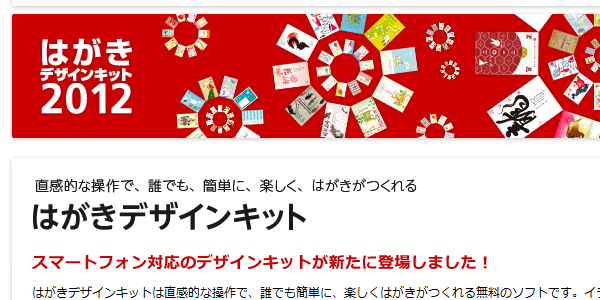
無料で年賀状を作成できるソフト『はがきデザインキット2012』を使ってみました。
パイナポー
ジャガアポー
シナモン


 【Windows編】僕がブログ更新時に使う8つのアプリ
【レビュー】日本郵政の年賀状作成ソフト『はがきデザインキット2012』を使ってみた
【Windows編】僕がブログ更新時に使う8つのアプリ
【レビュー】日本郵政の年賀状作成ソフト『はがきデザインキット2012』を使ってみた
 あなたはご存じ?Windowsのウィンドウ操作の11の小技
 Webデザイナー&ブロガーの僕がWindowsでも『Safari』を使う5つの理由
無料で年賀状を作成できるソフト『はがきデザインキット2012』を使ってみました。
今回ご紹介する『はがきデザインキット2012』は、日本郵政が無料で公開している年賀状作成ソフトです。
『はがきデザインキット』シリーズ自体は2年前からリリースされており、しっかりとしたソフトウェアであることは今も昔も変わりません。初めて『はがきデザインキット』がリリースされたときも当サイトで記事として扱いましたが、あらためてまとめてみます。
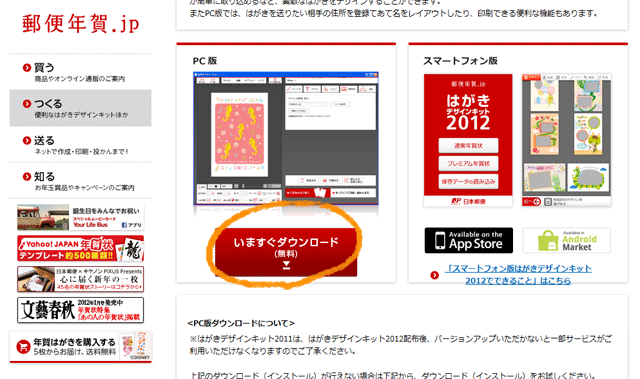
日本郵政の『はがきデザインキット』公式サイトにアクセスします。
今回はWindowsで使用するのでPC版の今すぐダウンロードをクリックしてソフトをダウンロードします。
『はがきデザインキット』は『Adobe Air』によって作られているため、『Adobe Air』のインストールが必要です。『Adobe Air』をインストールしていない環境で、先ほどの今すぐダウンロードをクリックすると『Adobe Air』のインストールが始まります。インストールされている状態、もしくはインストール後に今すぐダウンロードをクリックするとダウンロードが開始されます。
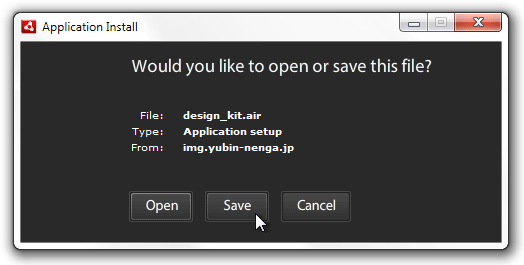
この手のソフトの初期設定は初心者にとってハードルが高いものです。
しかし『はがきデザインキット』の初期設定は画面に表示される説明に従ってクリックしていくだけなので、とっても楽ちん!
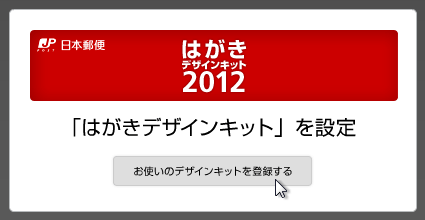
起動すると上のような画面が表示されます。
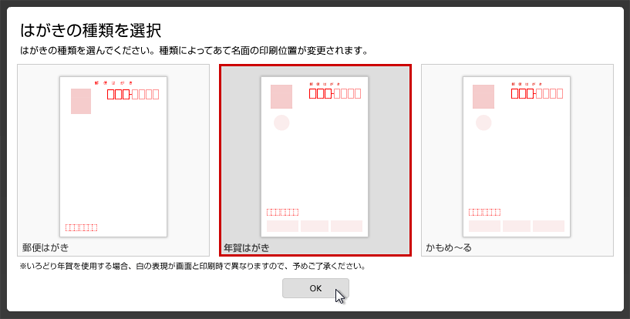
画面を進めていくと郵便はがき年賀はがきかもめ~るを選択するように指示されます。今回は年賀状を作るので年賀はがきをクリックします。
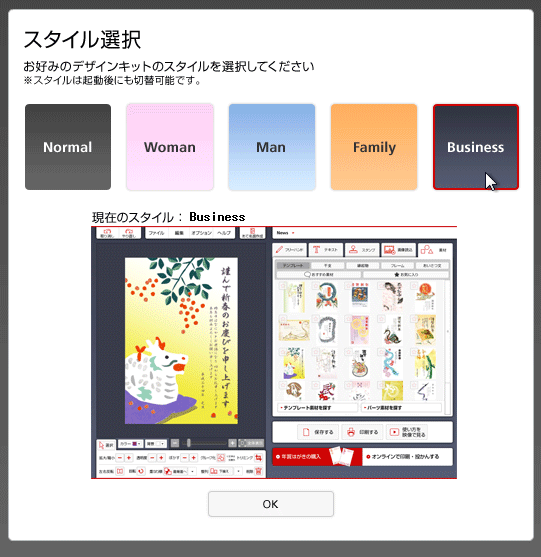
次にスタイルの選択を行います。
送り相手によって適切なスタイルを選択しましょう。今回はビジネスを選択しました。
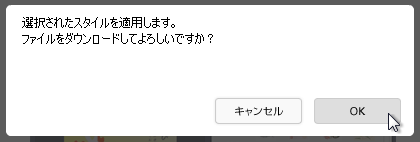
スタイルを選択すると、スタイルのダウンロードを促すメッセージが表示されました。どうやらインターネット接続環境が必要のようです…。
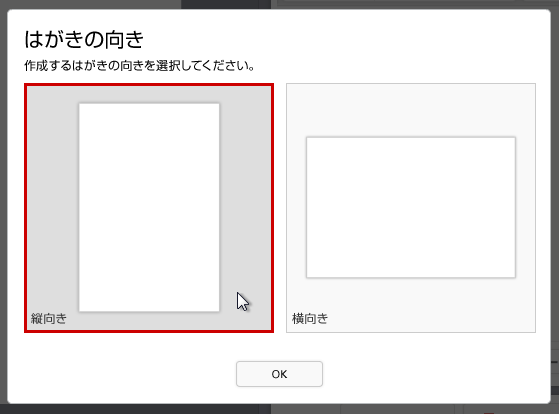
最後にハガキの向きを設定します。
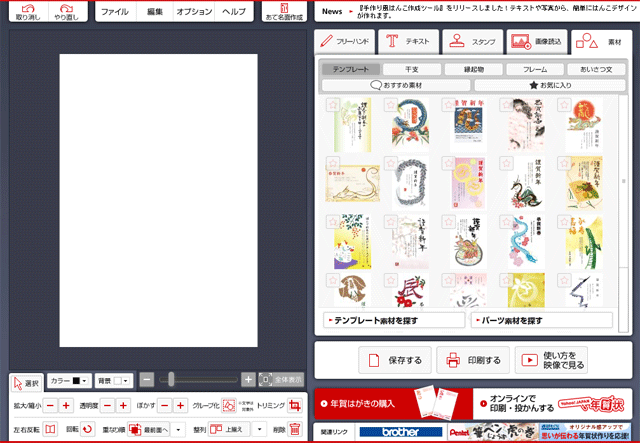
それでは早速、年賀状作成にとりかかりましょう!起動すると上のような画面が表示されます。
『はがきデザインキット』には以下の機能が揃っています。
フリーハンドテキストスタンプ画像読み込み素材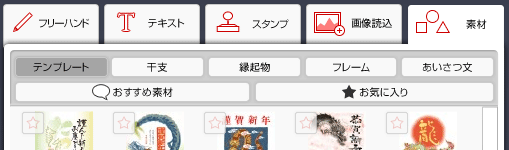
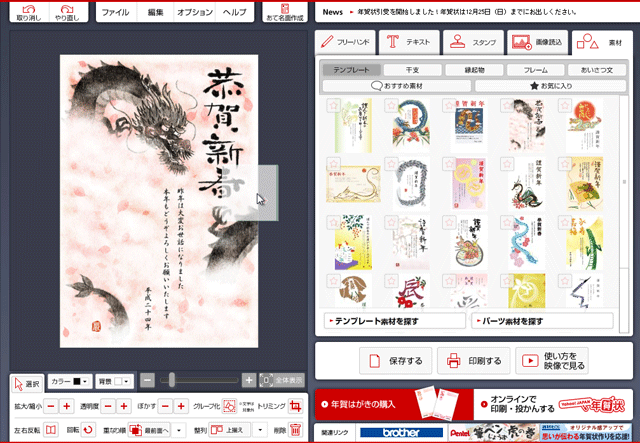
既に完成されたデザインを使うのであれば素材のテンプレートにある素材を利用します。『はがきデザインキット』で素材を使う場合、ダブルクリックではなくレイアウト画面へドラッグしなければいけないようです。
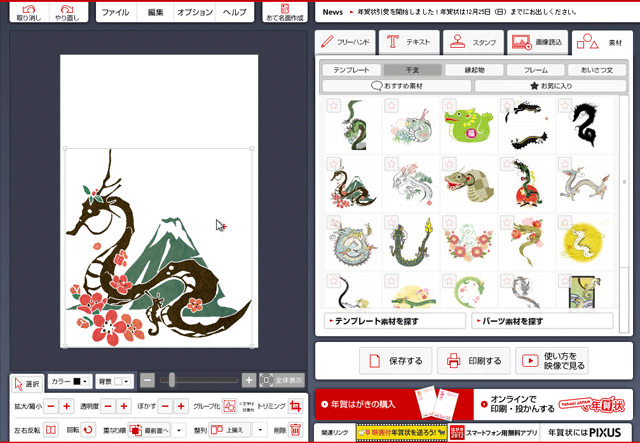
また、素材の画像素材をレイアウト画面へドラッグすると、好きな位置に画像を貼り付けることができます。
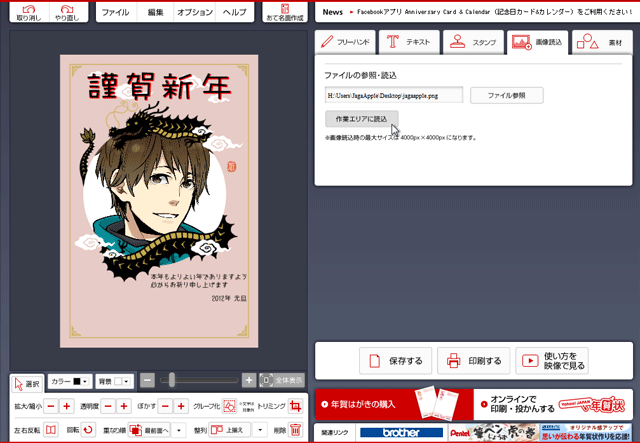
「楽に年賀状を作りたいけど、何かオリジナリティを加えたい!」という人は、素材のフレームよりフレーム画像を使ってみましょう。
『はがきデザインキット』は先述の通り、パソコン上にある画像ファイルを貼り付けることができます。自分の写真を貼り付けてみましょう。その後にフレーム画像を貼り付けると、自分の写真が写った年賀状を作ることができます。
裏面の作成だけで終わらないのが『はがきデザインキット』の良いところ。
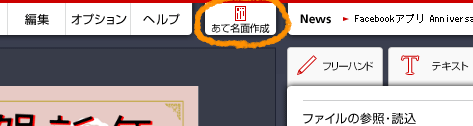
宛名面の作成や宛名管理もできます!
宛名面を作成するには、レイアウト画面上部にあるあて名面作成を押します。
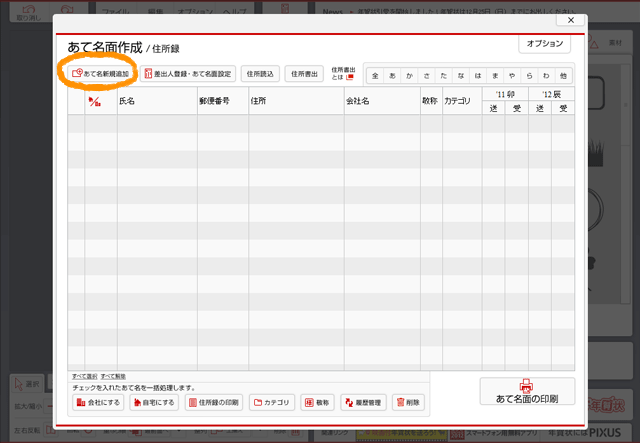
あて名面作成を押すと、宛名管理画面が表示されます。この画面で保存した宛名を一覧表示でき、カテゴリや会社名別に管理することができます。初めて起動したため、宛名がありません。上部にあるあて名新規追加を押します。
『はがきデザインキット』の宛名面作成画面は様々な項目が用意されているので、項目が不足になる心配がありません。さらに“住所から郵便番号を作成”する機能や、その逆の機能も用意されているのは評価したいところですね。
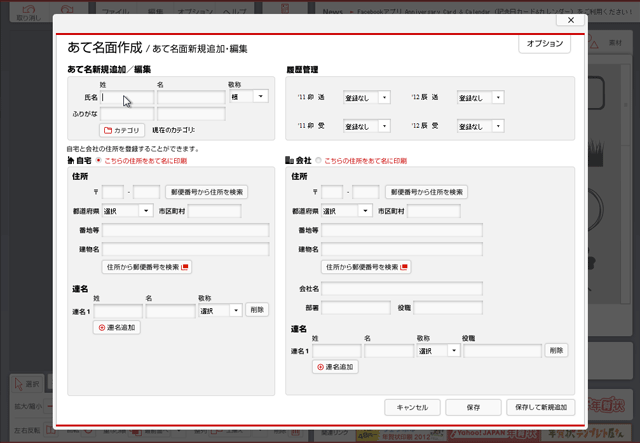
またこれらの宛名情報はコンピュータ上にデータとして保存できます。来年リリースされるであろう『はがきデザインキット2013』でその宛名情報を読み込めるので、来年のことを考えると保存しておいた方が良いでしょう。
年賀状がメールで済まされる時代だからこそ、こういったソフトウェアが流行ることを願いたいですね。
なるほど・・・
なんか筆王買ったのが少しむなしい・・・
機会があったら使ってみます!
メリークリスマスです!コメントありがとうです!
いやー無料にしてはとても高機能な“公式”アプリでしたよ!
でもでも、さすがに『筆王』のようなシェアウェアにはかないません。
ぜひとも『筆王』を使い倒して素晴らしい年賀状を作り上げてみてください!