

難易度レベル別で紹介!PCの音質を向上させる7つの方法
48 コメント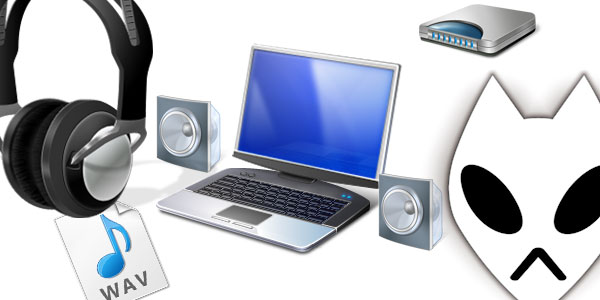
PCの音質を向上させる方法を7つ、レベル別にまとめました。
パイナポー
ジャガアポー
シナモン
 “Mac+iTunes”で音楽を超高音質で再生する環境を作る6つのステップ
難易度レベル別で紹介!PCの音質を向上させる7つの方法
“Mac+iTunes”で音楽を超高音質で再生する環境を作る6つのステップ
難易度レベル別で紹介!PCの音質を向上させる7つの方法
 【レビュー】AKGのセミオープン型モニターヘッドホン『K242HD』
 WindowsやMacなどの機器の起動音をまとめてみた
PCの音質を向上させる方法を7つ、レベル別にまとめました。

皆さんはパソコンで音楽を再生するとき、何のアプリを使っていますか?
最近のOSには標準で音楽プレイヤーが搭載されており、Windowsでは『WindowsMediaPlayer』が、Macでは『iTunes』が搭載されています。『iPod』の曲の管理は『iTunes』で行うことになっているため、Windows環境下であっても『iPod』をお使いの人は『iTunes』を使っていることでしょう。
実は音楽プレイヤーによって音質が変わります。加えて、『iTunes』の音質はあまり良くありません。『iTunes』は同社の『QuickTime』と呼ばれる再生エンジンを搭載していますが、この『QuickTime』で曲を再生するとノイズが走ったり音が割れたりとあまり音質に関しては良い評価を与えることができません。
再生エンジンをユーザ自身で変更することは不可能で、再生エンジンを置き換えるアプリも一応登場しているものの、費用が掛かる上に多少面倒な作業が必要になります。
そこで音楽プレイヤーを変更してみましょう。

僕は、Windows環境の人に『foobar2000』という音楽プレイヤーをオススメします。数年前に、その音質の高さから多くの人が高評価を与えたことで一躍有名になったアプリです。
インストール直後の状態は、非常にシンプルなインターフェースとなっていますが、有志によって開発されたスキンを適用させることができます。また“プラグイン”と呼ばれる拡張機能を追加することによって、より便利に、より高音質で音楽を楽しめるアプリです。
| 簡単さ | ★★★★★ |
| 費用 | ★★★★★ |
| 効果 | ★☆☆☆☆ |
ほとんどの人が使っている『iTunes』は、CDから音楽を取り入れるとき“MP3”というデータ形式で音楽を保存します。“MP3プレイヤー”という名前があるように、この“MP3”は有名で汎用性が高いデータ形式です。
しかし“MP3”の音質はあまり良いものではありません。
CDから音楽をデータとしてパソコンに取り込む際に、容量圧縮のために音質が劣化されるものとされないものがあります。音質が劣化されてしまうデータ形式のことを『非可逆圧縮』と言い、“MP3”もこの中に含まれます。
音質の高低が最も分かりやすい値に『ビットレート』というものがあります。『ビットレート』の単位は bps(bits per second) で表されます。
CD音源のビットレートが 1441kbps に対して、標準状態の『iTunes』で“MP3”として音楽をデータ化した場合 128kbps まで圧縮されます。単純に言ってしまえば、「何も設定していない『iTunes』で音楽を取り込むと、CDの10分の1の音質で取り込んでいる」ということになります。
ではどうすれば良いのか。そう、音質が劣化されないデータ形式で音楽を取り込めば良いのです。
先ほど、音質が劣化するデータ形式を『非可逆圧縮』と説明しましたが、この逆である音質が劣化しないデータ形式を『可逆圧縮(ロスレス圧縮)』と言います。ロスレス圧縮の代表データ形式としてあげられるのが、“FLAC”。様々な点でメリットがあるロスレス圧縮なため、ロスレス圧縮データ形式のなかで最も汎用性があります。
| 可逆圧縮(ロスレス圧縮) | 非可逆圧縮 |
|---|---|
| FLAC, Appleロスレス, ATRAC Advanced, TAK, mp3HD…など | MP3, AAC, WMA, ATRAC…など |
しかしこの“FLAC”は『iTunes』に対応していません。
『iTunes』の開発元であるAppleは“Appleロスレス”というロスレス圧縮データ形式を開発しており、この“Appleロスレス”なら『iTunes』にも対応しています。
“Appleロスレス”で音楽を取り込む方法はいたって簡単。
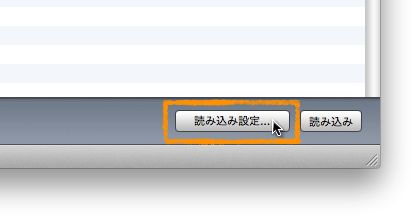
CDをパソコンに挿入したら、右下の読み込み設定をクリック。
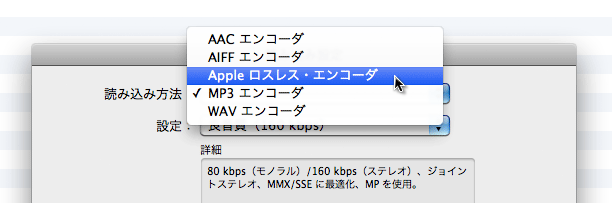
次に読み込み方法の選択項目から、Appleロスレス・エンコーダを選択。そしてOKボタンを押し、読み込みを開始すると“Appleロスレス”で音楽が取り込まれます。
ちなみに“Appleロスレス”はApple製品(iTunes、iPod、Macなど)にしか対応していません。そのため『Walkman』や『WindowsMediaPlayer』などでは“Appleロスレス”のファイルを再生できないので注意してください。
なお『可逆圧縮』のファイルはCD音源でデータ化するため、“MP3”の10倍以上容量が大きくなります。お使いのパソコンの空き領域が少ない人、特に『iPod』などのデジタルオーディオプレイヤーを使っている人は注意してください。
| 簡単さ | ★★★★☆ |
| 費用 | ★★★★★ |
| 効果 | ★★★★☆ |
パソコンで音楽を再生するとき、Windows7では『Audio Engine』という部分で音の合成が行われ、スピーカーなりヘッドホンなりに音が出力されます。音楽プレイヤーを再生したままYoutubeの動画を再生すると、2つの音が同時に聞こえてくるのもこの『Audio Engine』で処理されているからです。
しかし『Audio Engine』によって手を加えられると、音質が劣化してしまいます。そこで『Audio Engine』を経由して音を出力するのではなく、音楽プレイヤーから直接スピーカーなりヘッドホンなりに音を出力させる『WASAPI排他モード』を使ってみましょう。
『WASAPI排他モード』を使用するには、Windows7及びWindowsVista SP1以降のOSを使っていることが前提です。『WASAPI排他モード』は全ての音楽プレイヤーで使えるわけではなく、対応した音楽プレイヤーでなければ使えません。先ほどご紹介した『foobar2000』はこの『WASAPI排他モード』に対応しているようです。
導入方法は以下のページをご覧ください。
なお『WASAPI排他モード』を使うと『Audio Engine』を経由しないため、1つのソフトウェアからしか音が聞こえなくなります。先ほど例に挙げた「音楽プレイヤーを再生したままYoutubeの動画を再生する」というのも、Youtubeの動画の音声は聞こえなくなり、音楽プレイヤーの音のみ聞こえるようになります。
| 簡単さ | ★★★☆☆ |
| 費用 | ★★★★★ |
| 効果 | ★★★☆☆ |
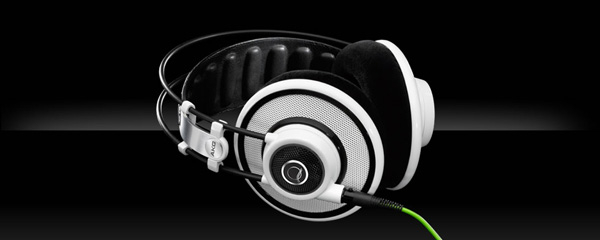
内部的な処理うんぬんより、出力機器であるヘッドホンやイヤホンを高音質のものにしたほうが音質の向上を体感できるでしょう。
ヘッドホンならば『AKG』『SONY』『ゼンハイザー』がオススメです。もしお金に余裕があるようでしたら『STAX』のヘッドホンも候補にいれてみましょう。
ヘッドホンのようなオーディオ機器は、実際に店頭で試聴してから購入することをオススメします。ヘッドホンが得意とするジャンルはそれぞれの製品によって異なりますし、装着感も重視したいところです。試聴できる店舗が近くにない場合、インターネット上のレビューをよく見てから購入してください。
ちなみに僕は“AKG”の『K242HD』を使っています。
| 簡単さ | ★★★★★ |
| 費用 | ★★☆☆☆ |
| 効果 | ★★★★★ |
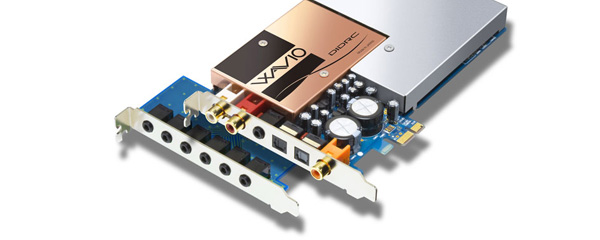
パソコンには『サウンドカード』と呼ばれるパーツが備わっており、このパーツがあるから音を出力できます。
パソコンには、『CPU』だの『メモリ』だの、他のパーツを接続するための『マザーボード』という基板があり、たいていのパソコンはこの『マザーボード』に搭載されている『サウンドチップ』が使われて、音が出力されています。
この『マザーボード』上についている『サウンドチップ』は、“おまけ”みたいなもので決して音質が良いとは言えません。
そこで高品質な『サウンドチップ』を搭載している『サウンドカード』を導入してみましょう。オススメの『サウンドカード』は、『ONKYO』の『SE-300PCIE』。
『Creative』の『Sound Blaster X-Fi Titanium』も売れているようですが、もともとこの『Sound Blaster』シリーズはゲーム向けのブランドですので、僕はオススメできません。
ただパソコンの中身をいじるため、多少の知識を必要とします。加えてメーカー製のパソコンなど、中身をいじることを前提とされていないパソコンは取り付けられない可能性が高いので注意してください。
| 簡単さ | ★★☆☆☆ |
| 費用 | ★★★☆☆ |
| 効果 | ★★★☆☆ |
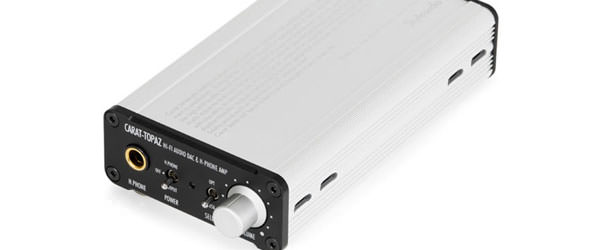
上記の『サウンドカード』が物理的にも知識的にも取り付けられない人や、それ以上の音質を期待したい人は『DAC』の購入を考えてみてはどうでしょうか。
パソコンの内部には様々なパーツが存在することにより、ノイズの原因となるものが非常に多くあります。サウンドカードのようにパソコン内部に直接取り付けるパーツは、パソコン内部のノイズがのりやすく、ぶっちゃけちゃうとあまりオススメできません。
そもそもパソコンで音楽を再生するということは、パソコン内にデジタル化された音楽ファイルがあるということになります。「ジリジリ」となるアナログノイズはデジタルデータに一切の影響を与えません。しかし、我々人間は電気をあびて「あ、この刺激は○○の曲を表しているんだ」というサイボーグではないので、デジタルデータをそのままでは楽しむことはできません。我々人間が見たり聞いたりできるのはアナログデータなので、このデジタルデータをアナログデータに変換する必要があります。
先ほどのサウンドカードのようなパソコン内部に接続するパーツに、直接イヤホンやヘッドホンの端子を挿すと、パソコン内部に近い部分でデジタルからアナログの変換が行われ、変換直後のアナログデータにパソコン内部のノイズがのってしまいます。
それを避けるために、パソコンから少し離れた場所へデジタルデータのまま送り、そこでデジタルデータをアナログデータへ変換してやればパソコンのノイズはのりません。この変換機のことをDAC(Digital to Analog Converter)といいます。
ほとんどのDACはUSB接続に対応しているため、ノートパソコンのような拡張性皆無のものでも簡単に扱えます。
DACが優れているのは簡単に扱えるということだけでなく、音質の善し悪しが決まるデジタルからアナログへの変換作業を、パソコンではなくDACで処理してしまうため、DACを通して、大型なデスクトップパソコンで聞いてもノートパソコンで聞いても、全く同じ高音質で音楽を楽しむことができます。
もしあなたが高価で高音質なヘッドホンを持っているのであれば、『DAC』の購入は必須です。ヘッドホンの性能を100%発揮したいのであれば『DAC』を使いましょう。
DACを購入するのであれば、最低でも2万円、可能ならば4万円以上のものを購入してみてください。
| 簡単さ | ★★★★☆ |
| 費用 | ★☆☆☆☆ |
| 効果 | ★★★★★ |
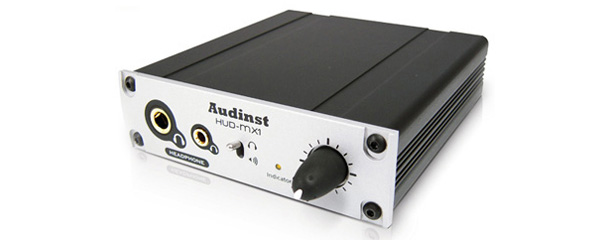
外付けの『ヘッドホンアンプ』はインターフェースがUSBなので、簡単にパソコンと接続できます。
そもそも『アンプ』は音量を増幅させる機械なのですが、パソコンで再生するよりノイズが入らなかったり低音を強調させたりと、音量増幅だけでなく音質向上にも使われます。『ヘッドホンアンプ』はピンからキリまでありますが、1万円以下のものはただ単に音量を増幅させるだけと考えた方が良いでしょう。こちらもDAC同様、最低でも2万円、可能ならば4万円以上の『ヘッドホンアンプ』を購入してみてください。
ちなみに高価なスピーカーを持っている人は『ヘッドホンアンプ』は必要ありません。高価なスピーカーにはあらかじめ『アンプ』が内蔵されているからです。
DACと合わせて買うと費用はかかりますが、一生物と考えて奮発してみてはいかがでしょうか。
| 簡単さ | ★★★★☆ |
| 費用 | ★☆☆☆☆ |
| 効果 | ★★★★☆ |
ちなみにDACとアンプの両方の機能を搭載した製品もあるため、「高音質で音楽を楽しみたい!けど予算が…」という人はこういった製品を検討してみてはいかがでしょうか。音質向上のためにお金をかけたらキリがないので、予算をしっかりと立てて自分が満足できる環境を築きましょう。
ヘッドホンの画像ですが、「K701」ではなく「Q701」ではないでしょうか?
おぉぅっ!こりゃ失礼いたしました…。
修正しておきました。ご丁寧にご指摘ありがとうございますっ!
僕の使っている音楽プレイヤーはAIMP2なのですが、
やっぱり拡張性のあるfoobar2000のほうがいいですかね?
どうもコメントありがとうございます!
『AIMP』も面白いスキンがたくさんあって、なかなか良いですよね。
少し調べてみたところ、どうやら『AIMP3』で『WASAPI排他モード』及び『ASIO』に対応しているようです。
『ASIO』は『WASAPI』と似たような機能です。
詳しいことはコチラ。
→ http://bit.ly/xoHJ1V
ただ『WASAPI』にも一応対応しているのですが、共有モードでの対応となっているのは注意が必要です。
本日、二回目の投稿となりますっ!
自分的にMac用の音楽プレーヤーも紹介して欲しかったです!
確かにiTunesは音が悪くノイズ?みたいなMacの作動音的なものが入るので
何かいいのがあるなら乗り換えたいですっ!
どもどもっ、コメントありがとうございます。
そうですねぇ…僕がMacをメインパソコンとして使っていた頃は『Songbird』というものを使っていました。
別名「黒い『iTunes』」と言われるほど、『iTunes』とインターフェースが似ているため、使いやすく、それでいて拡張機能も豊富です。
『Songbird』はWindowsにも対応しているので、MacからWindowsへ移行する場合は簡単にデータを移せます。
SongBird
→ http://getsongbird.com/
foobar2000は拡張性がかなり高いのでいじって楽しいですよね!
あまりにもカスタマイズできるので悩みますw
しかし、初心者にはちと扱いが難しいのではないでしょうか?
コメントありがとうございます。
そうですね~、『foobar2000』はスキン(見た目)だけでなく追加機能も豊富なのでとても使いやすいです。
少し初心者には敷居が高いと思いますが、今ではインターネット上に追加方法がたくさん記載されているので助かります。
インターネットって便利ですねぇ~(笑)
WAV形式のデータは『可逆圧縮』と『非可逆圧縮』のどちらなんですか?
WindowsMediaPlayerは「WASAPI排他モード」に対応してないと思いますが?
参考にさせていただいてます
今、iPad2にwavを入れ手持ち歩こうとしています
じっくり、読ませていただきます。
内容はともかく、「CDを借り直さなきゃ」は訂正したほうが良いかと思います。買っていないものをリッピングですか。
ご報告ありがとうございます。
執筆時、著作権法改正後の現在、どちらの時点でも“借りたCDからのリッピング”は合法ですので、特に問題はないと判断しております。
iTunesでノイズとか音割れするのはイコライザかけすぎやろ。
ちゃんと使えば音割れしませんよ。
いくつか訂正点を…
ビットレートに関してですが、
「1秒におけるbit数」というのが原意なので、状況によって意味合いが変わってきます。
Wikipediaに書いてあるのは、本来全く別物の「通信のレート」に関しての説明と「音楽等のデータサイズ」の説明が混ざっていて正確ではありません。
各種通信に対しての意味は「1秒分の転送量(転送速度を表す数値)」ですが、
音楽データや映像データに対しての意味は「1秒分のデータサイズを表す数値」が正解です。
1411.2kbps云々に関してですが、
音楽CDは「LPCM」というデータ形式で記録されています。LPCMというデータそのままなので、PCでファイルとして扱う事は出来ません。
「WAV」ファイルと「AIFF」ファイルは中身のデータ形式はCDと同一の「LPCM」ですが、
PCで認識出来るように、ヘッダを付けるなどしてファイル化したものです。
外身のフォーマットが違うだけという事です。
WAV・AIFF[外身]とLPCM[中身]の関係は、m4a[外身]とALAC[中身]の関係と同様という事ですね
「LPCM」形式というのは、
これはPCが直接理解出来る形式そのままを記録した形式で、
「データの解像度」を「データの取得回数」分を「チャンネル数のライン」で記録されており、
CDの場合、「1回16bitの音の要素」を「1秒間に44100回」で「左右の2chのライン分」をそのまま記録してます。
結果、CDのビットレートは(1秒間のデータ量)は 16bit×44100回×2ch=1411200bps=1411.2kbps という計算で算出されます。
これは、音のデータをそのままの形で記録している為、『非圧縮(Uncompressed)』と呼ばれる分類になります。
「”MP3(128kbps)”の10倍以上容量が大きくなります」との表記に値するのはこちら(非圧縮)になります。
対して『可逆圧縮音声形式(lossless compressed)』は、この”LPCMを”zipと同様な圧縮処理を施した物になります。
zipとの違いは、「音声に特化した圧縮形式」と「音声の再生を目的」となります。
データ形式・設定・音声データにより変わりますが、900kbps~500kbps程度のビットレートになり、
WAVのおよそ7~4割ほどの圧縮(=mp3 128kbpsの7~4倍)程度の圧縮率になります。
音質向上ならスピーカーを変えるのが一番効果のある方法じゃないんすかね
この度AKGのQ701を購入したの自作PC初心者です
サウンドカードの導入を考えていたところ、300PCIEか X-Fi Titanium HD の二択で大変迷っています
そこで質問なのですが、300PCIEのレビューでよく指摘を受けているデジタル音源の性能不足というのがよく解りません
あと、サウンドカードからアナログ出力というのは不可能なんでしょうか?
用途としては音楽再生>ゲームという形を予定しています
どもども。
どちらの製品もアナログ出力端子が付いていると思うので、アナログ出力は可能です。
また“デジタル音源の性能不足”というのは、サウンドカードが高性能過ぎて普通の音源(音楽ファイル)ではサウンドカードの威力を発揮できない、という意味かと思います。
ただ個人的に、サウンドカードよりもDACの導入をおすすめします。ゲームにはあまり向きませんが、とおりすがりさんの用途を見る限り、音楽再生の用途のほうが頻繁のようなので。
PCケース内部にはノイズの原因になるものが多々あります。
サウンドカードは内部のノイズをそのまま拾ってしまうため、DACのようにあまり影響を受けない製品を導入したほうが良いでしょう。
ジャガアポーさんの説明とても参考になりました!
DACについてもよく理解できました
確かに音質を考えれば、USBDACヘッドフォンアンプの方が良さそうですね
USBDACヘッドフォンアンプの製品を色々探して見ようと思います
どうもありがとうございました!
Mac Book Air でもfoobar2000を使って音質向上な見込めますか?
そしてヘッドホンアンプ買うのでROCK系でオススメあれば教えてください
『foobar2000』はWindows環境下でしか動かせないのでちょっと面倒くさいですね…。
『MacBook Air』のような特にサウンドに配慮されていないコンピュータで音楽鑑賞したい場合はヘッドホンアンプではなく『USB-DAC』をおすすめします。
ほんとに素晴らしいページで、おかげさまでWASAPIまで辿り着けました。
最後のヘッドホンアンプなのですが、あまりお金が無いのでUSB DAC搭載のヘッドホンアンプ「E07K」を取り付けようかと考えていますが、こちらではあまり効果は望めそうもないでしょうか?
こんにちは!
自分で書いておいて変ですが、この記事よく見るとちょっとおかしな記述が多いですね(汗)
個人的にはヘッドホンアンプ以上にDACは必要だと思っているので、キタロウさんがおっしゃるようなDAC兼アンプはとても良い選択だと思いますよ!
ちなみに僕はMacとの見た目や音質などを考えて『CARAT-TOPAZ Signature』というDAC兼アンプを使っています。
さっそくのご回答大感謝です!
これで安心してDAC兼アンプを購入できます。
どうもありがとうございました。
当記事の一部文章を修正&DACについて追記しました。
パソコンで音声を聞きながら会話を文字に起こす仕事をしているのですが、ヘッドホンアンプをつけても音質が悪くて困っています。『audio-technica USBヘッドホンアンプ 24bit/96kHZ対応 AT-HA40USB』がいけなかったのかな・・・。1万円以下だし・・・。
文字起こしをした後に音声をウォークマンで再生して聞き直すんですが、ウォークマンの音質が神過ぎて、これがまた腹が立つんです。ウォークマンの音質をパソコンでも欲しいんですが、やっぱり2万円以上のアンプなりDACなりを買わなきゃ駄目ですかね・・・。
基本的に“アンプ”と言われるものは、音に味をつけるだけにすぎないので、元の音質が悪ければ意味がありません(=“音質が良くなる”というわけではありません)
ここでいう“元の音質”は、例えば音声のファイルであったり、パソコンのサウンド性能などが挙げられます。
同じデータをウォークマンで聞いたときに明らかな音質の違いが感じられるようであれば、前者の“音声ファイルの音質が悪い”ということでは無さそうなので、パソコン側のサウンド性能に問題があるでしょう。
この場合USB-DACなんかが効果的ですが、劇的な音質向上を求めるのであれば2万円はほしいところですね〜(追加のアンプは不要)。
最近、スマホを買ったのですがPCと比べて圧倒的な音質の差があって、どうにかスマホの音質にPCの音質を近づけたいんです。
調べたところ私のスマホにはDTS社のサラウンド技術が搭載されているようです。
この場合やはりDACを買うのが一番いいんでしょうか?
最近のスマートフォンはハイレゾに対応していたりと、音質重視の端末が増えましたね〜。
スマートフォンの音色と全く同じものをPCで出力するのは(同じものを出力するという意味で)難しいと思います。DACのような、優れた音響機器をPC周りにそろえることで、今度は逆にスマートフォンとは比較にならないくらい素晴らしい音質をPCで体験できるはずです。
ノートパソコンなどではわかりませんが、最近の自作向けのマザーボードはサウンド周りに力を入れているみたいです。
アナログエリアとデジタルエリアをはっきり分けてノイズ対策を行うなど、詳細はメーカーのホームページをご覧いただければと思いますが
最新のオンボードサウンドは下手なサウンドカードを導入するよりいいのかもしれません。
ほほう、下手に「オンボードだから〜」とは言えない時代が来たようですね…。オーディオ周りも妥協しないマザーボードと、安いマザーボード&サウンドカードの組み合わせとでは、どちらがコストパフォーマンスに優れているのでしょうかねぇ…。
"アンプ"の役目は音を大きくすると言うものであったはずでしたが...(その過程で音が味付けされるのは間違っていませんが。)元の音源が悪ければアンプでは音量大きくされるだけなので音が悪いままなのです。
またこの記事で取り込みに使っているソフトはiTunesですが、エラー補正などからの面からExact Audio Copyを使ったほうが良いかと思います。
再生ソフトは癖がありますがBug head Emperorもお勧めです
私も、リッピングにはEACを使うのが良いと思います。
時間がかかるのと、データベースに無いタイトルを手打ちで入れる時に、日本語入力に癖があるのが難点ですが。
また、「外付けDACはPC内部のノイズが乗らない」について疑問があるのですが、そもそもUSBはCPUで処理されて送られるのでCPUで発生するノイズが乗るのではないでしょうか?
各デバイスの発生するノイズが乗りにくいのは確かですが。
①これらを踏まえた上でUSBで外付けDACに送る
②ノイズ対策・電源独立化されたサウンドカードのデジタルアウト(光・同軸)を利用して外付けDACに送る
のは、どちらがより良いのでしょうか?
ご教授頂ければ、幸いです。
おもしろいですねー^^
拝見させていただきました
こういった音に拘っててかつ見やすい記事は大変助かります
私の周りには映像ばかりに拘って音を楽しむ人間がいないので
寂しい限りです
音をよく聞く方法は他にも自分の聴力を鍛錬するという方法が
ありますね
あんまり鍛えすぎるとやばいですが・・・
参考にしていただき、ありがとうございます〜。
ピュアオーディオの世界はとても深く、あまり足を突っ込むと戻れなくなりそうですよね…。
見当違いな質問かもしれませんが、PCゲームの音質を上げたいときDACを購入するのとヘッドホンを購入するのが自分ができる方法なのですがこれはどちらもやったほうが良いですか?または片方どちらかならどちらを優先するべきでしょうか?変な質問ですみません
一般的には、耳に近いデバイスほど費用対効果が高いと言われています。今回の場合は、ヘッドホンを購入する方が確実に音質向上につながるでしょう。
ちなみにではありますが、「ゲームの音質を上げたい」というのは、“勝つため”なのか“雰囲気を楽しむため”なのかで、選ぶ製品も変わってきます。
前者であればDACは不要で、ゲーミングヘッドセットを購入するほうがよいでしょう。
ゲームに特化したヘッドホン・ヘッドセットは、音楽鑑賞用のヘッドホンとは異なり、足音を聞き取りやすくなっています。
AVアンプと接続するのもありですよ。
AmulechのAL-9628Dという16千円のDACを使っているのですがやはり2万以上のDACとの差は大きいものなのでしょうか?
うーん、一概にそうとは言えませんが、壁がある価格帯が1万円台と2万円台ですかね。
とは言え、この記事自体古く、1万円台でも十分な音質を提供してくれるDACも存在すると思うので、店舗で聞き比べするのが良いでしょう。
初めまして、大変参考になりました~。 学生なので予算的にもいろいろあるのですが、質問です~。
このDACやヘッドフォンアンプなどを使って、ラジオ配信しても、聴いてるリスナーさんもきれいな音で聴こえるのでしょうか? USTREAMやMIXLRで高音質で配信したいのです。 どうかご教授お願いします^^
外部DACにUSBから音声データを送り出すよりも光出力(トスリンク)からの方が気分的にいいのでは?(USBには他のデータも相乗りしているので...)PCやタブレットに光出力がないものが多いので、HDMIでテレビとつなぎテレビの光出力からDACに音声データを送り出せばよい。外付けDACとD級小型アンプの良いものがOlasonicやMcAudiから出ている。 また、YouTubeビデオは一度ローカルにDLしてからVLCメディアプレーヤーなどで再生するのをお勧め。ビデオの音声品位はビデオの解像度と連動しているので、720P(192kbps)や1080P (256kbps)で聴視した方が音質が良い。音声だけ引き抜く場合は256kbpsをお勧めする。
PC万年初心者の僕には、とても参考になった記事です。
ゼンハイザー ヘッドホン オープン型 HD 650【国内正規品】
と
FOSTEX ヘッドホンアンプ 32bit D/A変換器内蔵 ハイレゾ対応 HP-A3
のを買ったのですが・・・・
肝心のPCでの再生を悩んでいたら、このブログにたどり着き答えがわかりました。
ありがとうございます。^^
iPod等の音源を一般のアナログdjミキサー等に取り込んでパワードスピーカーで鳴らす場合はオーディオインターフェイスの必要性があるとのところまでは辿り着いたのですが、種類が多すぎて一向に定まりません…
力になって下さいませ。。
1.CDの44.1kHz/16ビットは音声データ的にはWAVと同じでこれをベースにして可逆、不可逆等が云々されますが、WAVと言えどもディジタルはアナログ信号を圧縮したものです。まあ、WAVの192kHz/24ビットになるとほぼアナログと同等と言えるでしょうが...
2.YouTubeから送られてくる音声データには複数のストリームが含まれています。今のところ一番音質的に優れているのはOpus形式の公称160kbpsのもので高域は20kHzまで伸びています。YouTubeの画面を右クリックし、出てきたメニューの一番下をクリックするとコーデック情報が出てきます。そこにOpus 251とあれば最高の音質ストリームです。mp4Aとあれば良くても高域は16kHzまでです。もちろん音質はアップロードされたファイルの品位に左右されますが...
たいへんわかりやすかったです
ありがとうございます。